 CHUNKI
چانکی ← راهنمای تصویری ← Java Edition
چطور مپ Java را به فایل ZIP تبدیل کنیم؟
آموزش تصویری پیدا کردن مپ در TLauncher، باز کردن پوشه saves و فشردهسازی جهان جاوا به یک فایل ZIP برای چانکی.
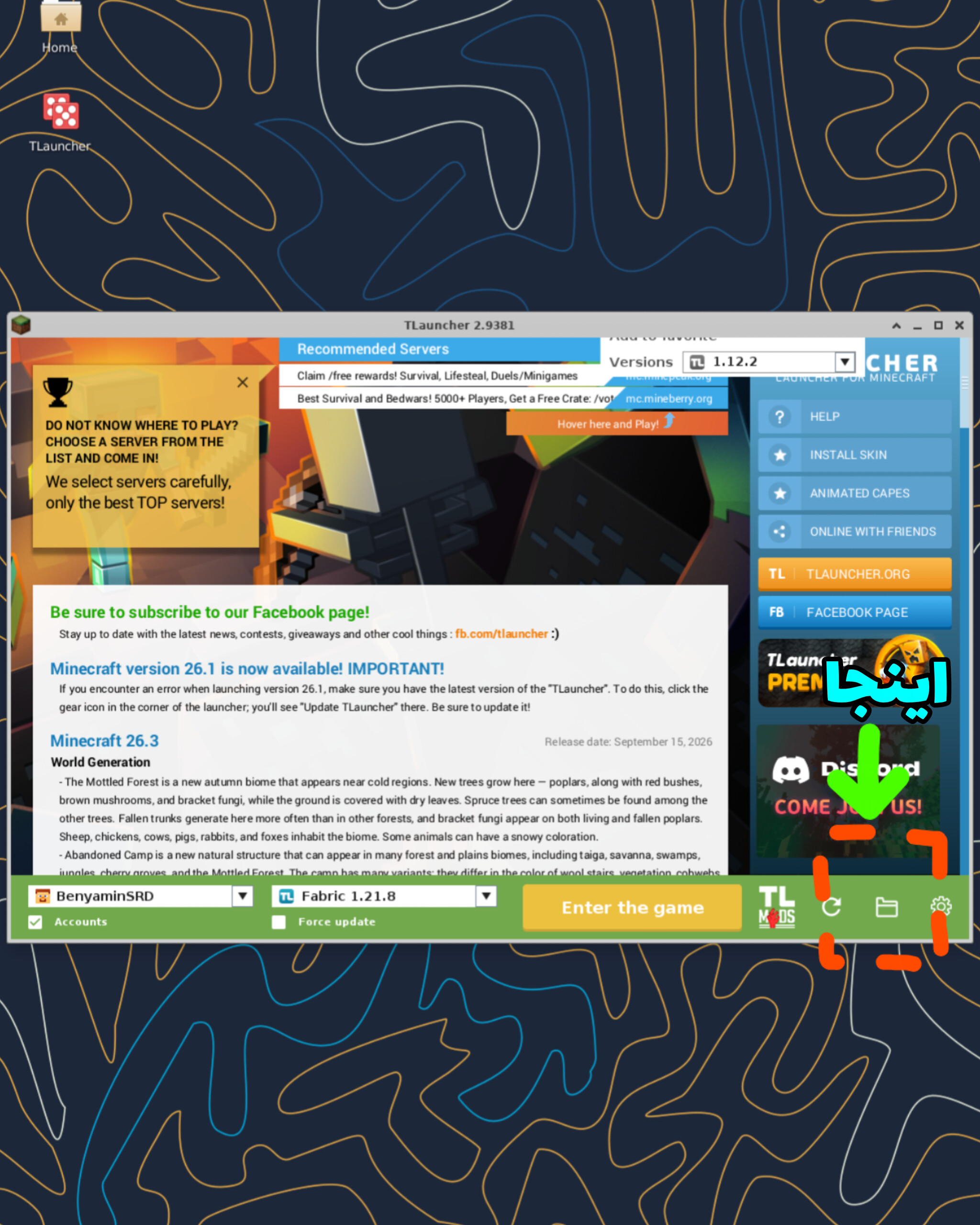
1وارد تیلانچر شو
تیلانچر را باز کن و طبق تصویر، روی علامت پوشه در صفحهٔ لانچر بزن تا محل فایلهای بازی باز شود.
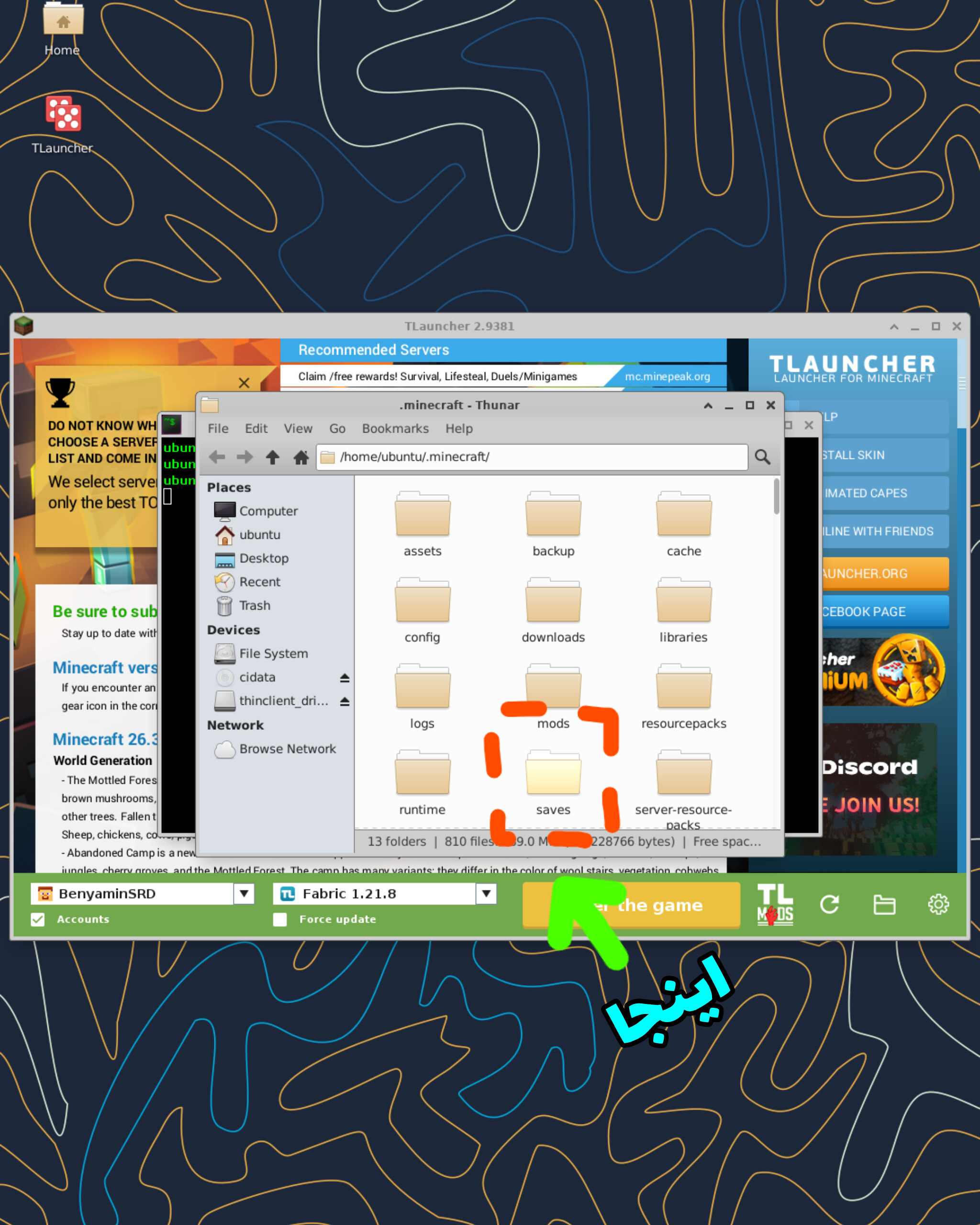
2فایل saves را پیدا کن
پوشهٔ saves جایی داخل پوشهٔ .minecraft قرار دارد. طبق تصویر آن را باز کن؛ مپهای ذخیرهشدهٔ جاوا داخل همین پوشه هستند. اگر چند پوشهٔ بازی یا پروفایل داری، پوشهٔ .minecraft مربوط به همان نسخهای را باز کن که مپت را در آن ساختهای.
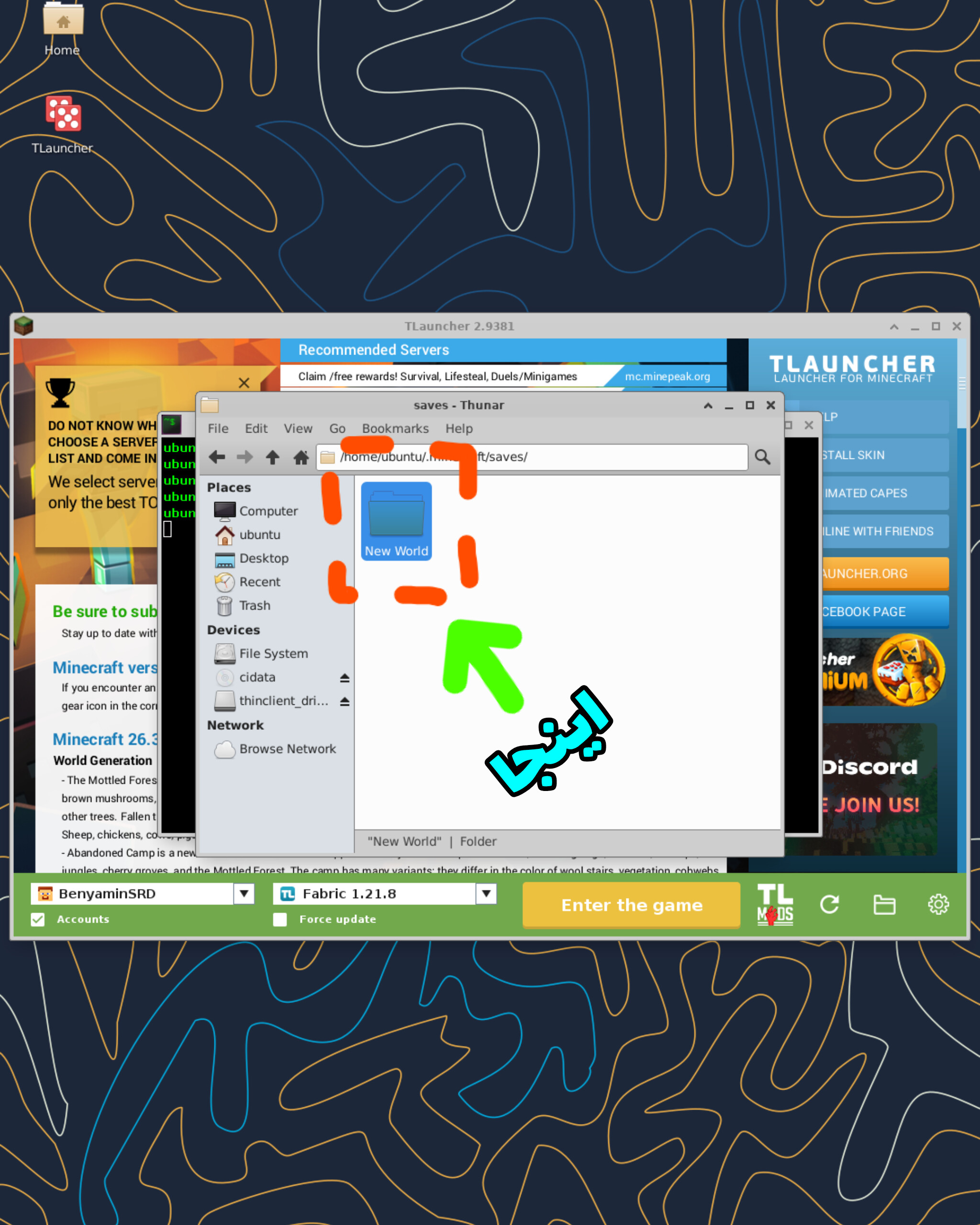
3مپت را پیدا کن
داخل saves پوشهٔ مپها را میبینی. پوشهٔ دنیای موردنظرت را پیدا کن؛ مثلاً در تصویر اسم مپ My World است. برای فشردهسازی میتوانی خود پوشهٔ مپ را انتخاب کنی یا محتویات داخل آن را برای ساخت یک فایل ZIP واحد آماده کنی.
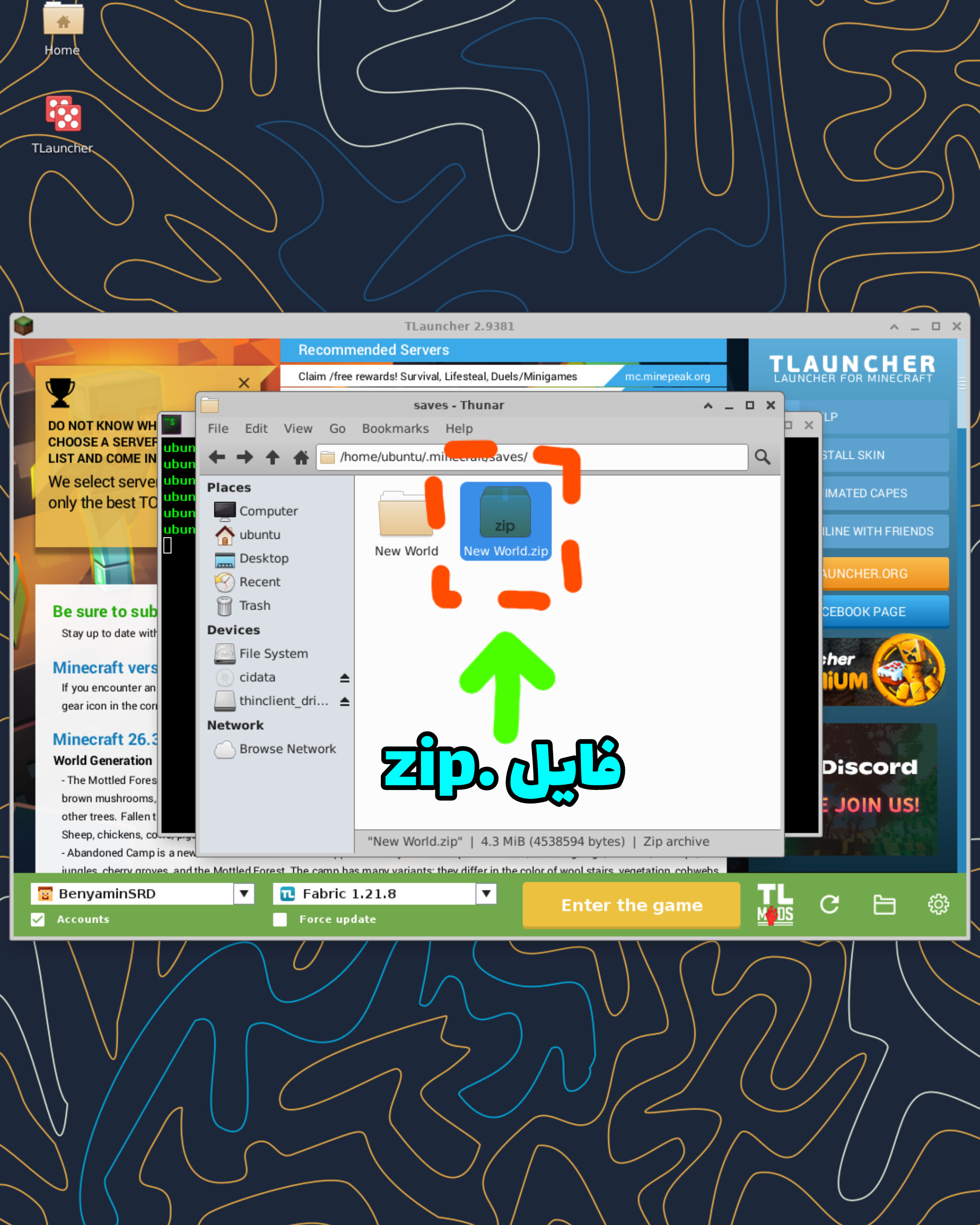
4فایل را ZIP کن
با هر ابزاری که روی دستگاهت داری، پوشهٔ مپ یا محتویات آن را به .zip تبدیل کن. در پایان باید فقط یک فایل ZIP داشته باشی؛ سپس همان فایل را در صفحهٔ تبدیل چانکی بارگذاری کن.
حالا فایل آماده است؟
در صفحهٔ تبدیل چانکی، فایل خروجی را انتخاب کن. چانکی برای ZIP جهان Java و MCWORLD جهان Bedrock مسیر مربوط را تشخیص میدهد.
انتخاب فایل و شروع تبدیل ←